内网访问设置指导
系统框架
本系统是典型的混合网络与虚拟化架构,结合了内网穿透、内部DNS、宿主机与LXC容器化服务。应用服务的数据流向为下面所述。
1、外网用户访问:
用户浏览器 → 公网域名 → 内网穿透 → Nginx反代理 → 应用服务
2、内网用户访问:
内网PC → 内部DNS解析 → Nginx反代理 → 应用服务
内网指导
原设计中,内部路由器可以通过指定默认DNS服务器的方法,规避访问者过多的操作。可能是网络环境导致这一自动化途径暂时无法生效。
所以本文指导的主要目的:在判定为内网环境中,需要访问者绕过”公网域名”、“内网穿透“这个渠道,实现完全的内网访问,以提高访问速度,节省流量。
以下是在windows11系统下的操作指导。
内网测试
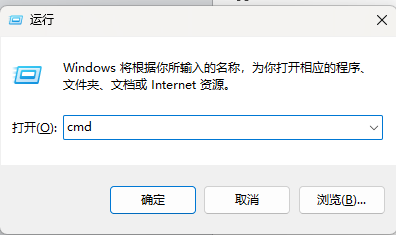
1、右击WIN图标,选择运行。

2、输入 CMD 并确定。
3、输入 ping 192.168.1.232 ,并回车,确认 ping 是否成功。
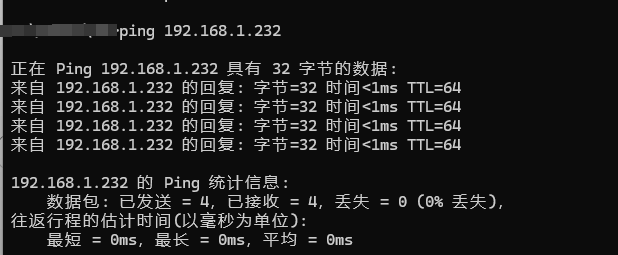
4、如果成功进入下一章节进行操作。不成功,本指导结束。
设置DNS服务器
1、右击网络的图标。
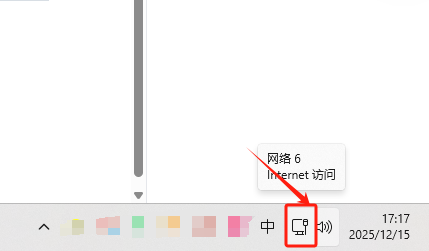
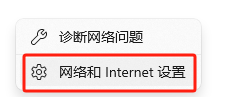
2、选择网络设置。
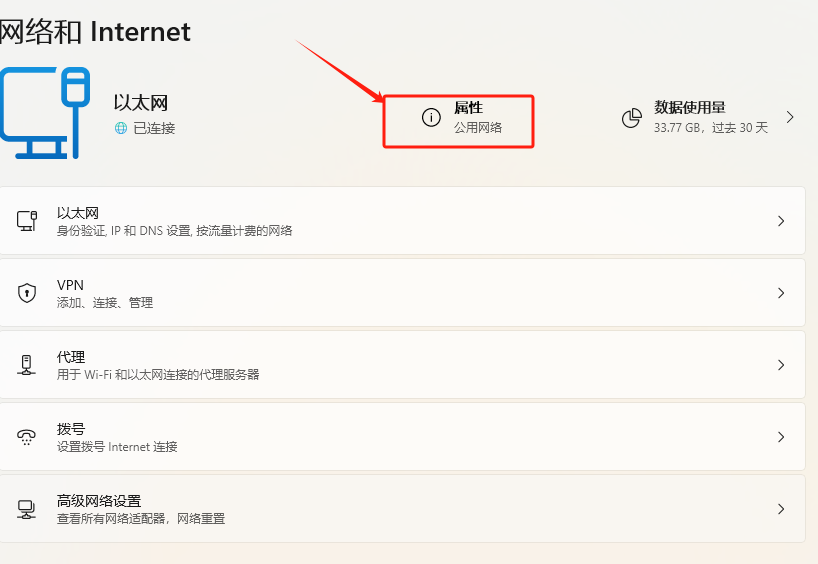
3、在”网络和Internet“中选择”属性“。
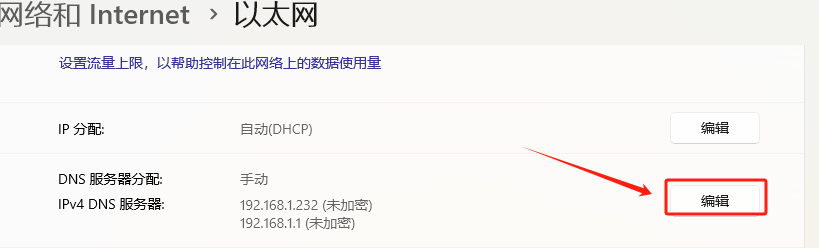
4、在”DNS服务器分配“中选择”编辑“。
5、修改DNS的IP地址,并保存。
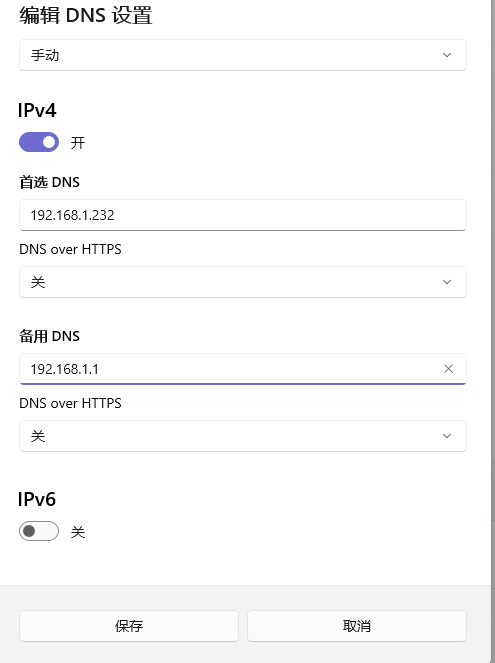
6、保存后关闭设置窗口。
7、按照”内网测试“章节,在终端中输入”ping ctuhub.top“
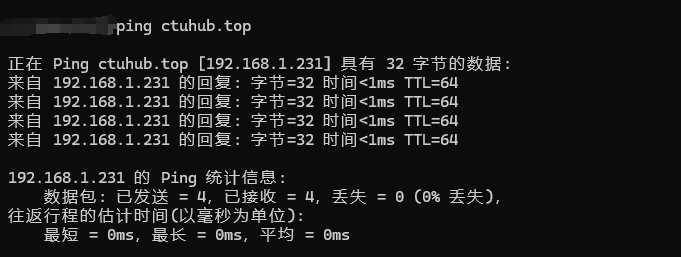
8、返回 ”192.168.1.231“的内网地址,说明内网设置DNS服务器成功,可以完全走内网通道,绕开公网访问。
共享文件指导
1、获取到系统管理员分配的账号后,登录”文件共享“。
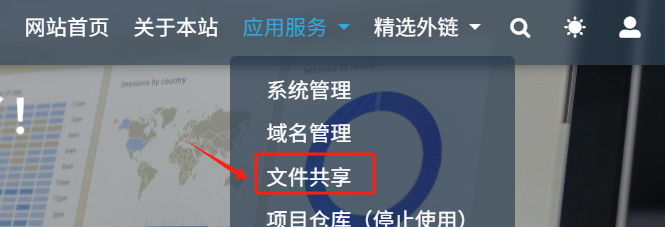
2、进入”文件共享“服务页面,关闭应用提示。

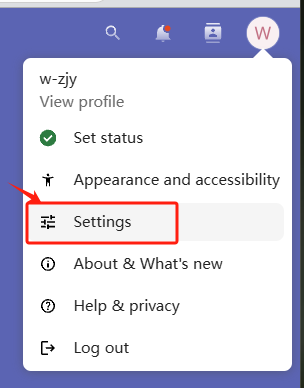
3、在右上角,点击个人账号的头像。

4、选择”settings“。
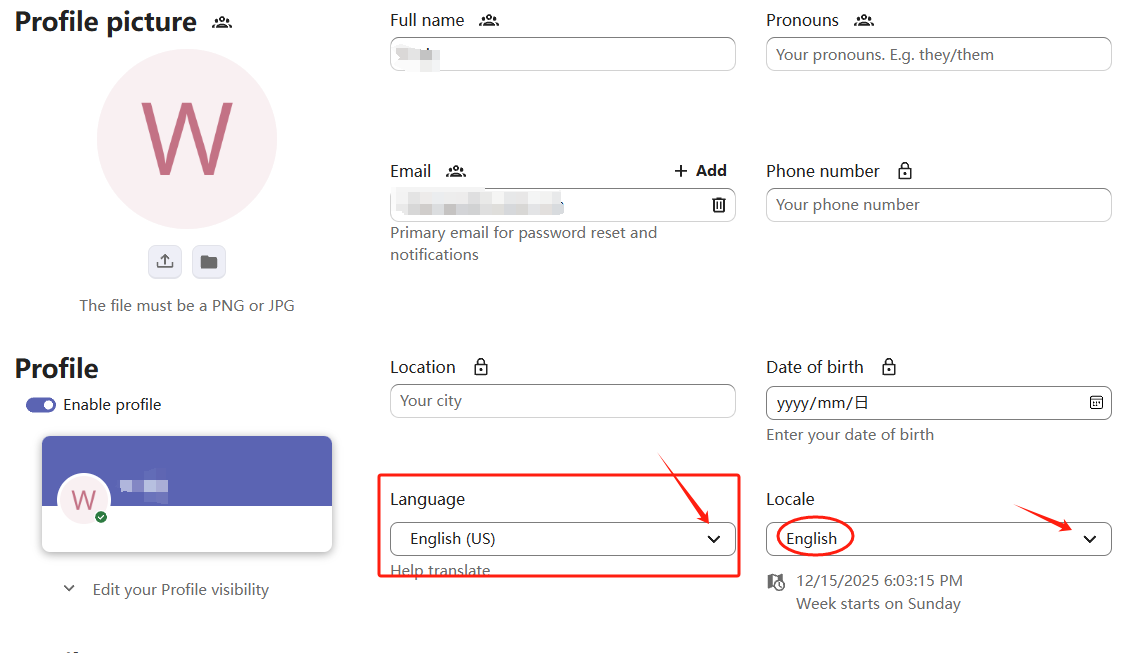
5、在语言栏中选择习惯使用的语言(本地语言设置可选)。
6、在左上角,点击文件夹的图标。
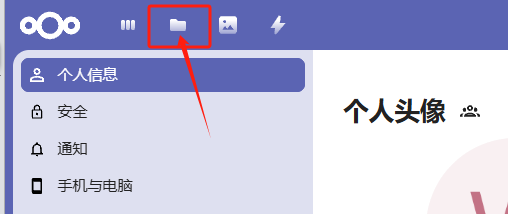
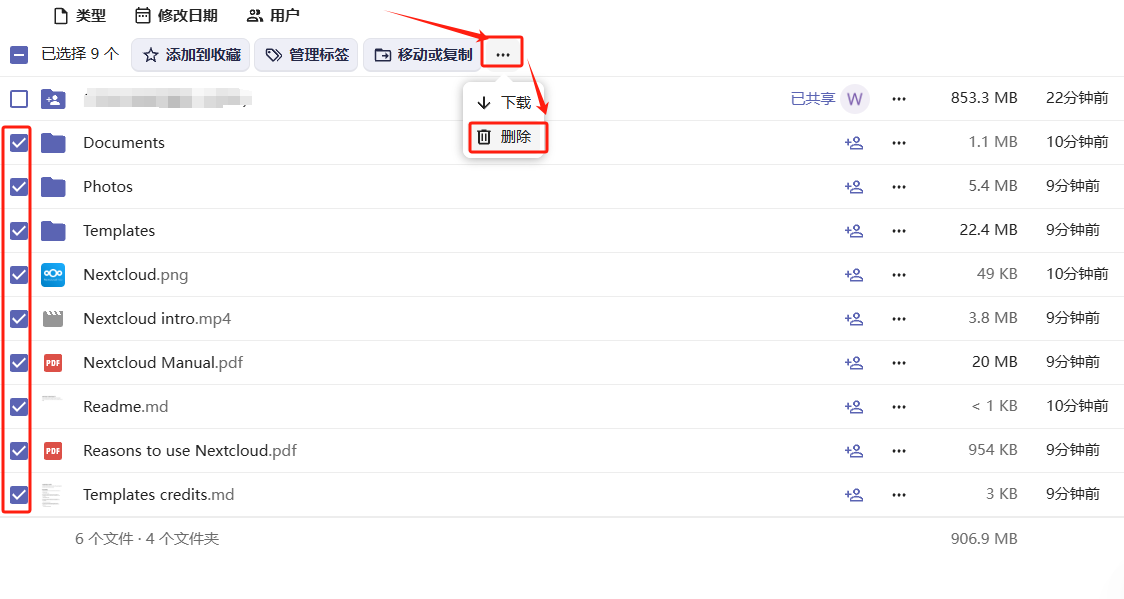
7、观察文件,辨别共享文件和自动生成的文件
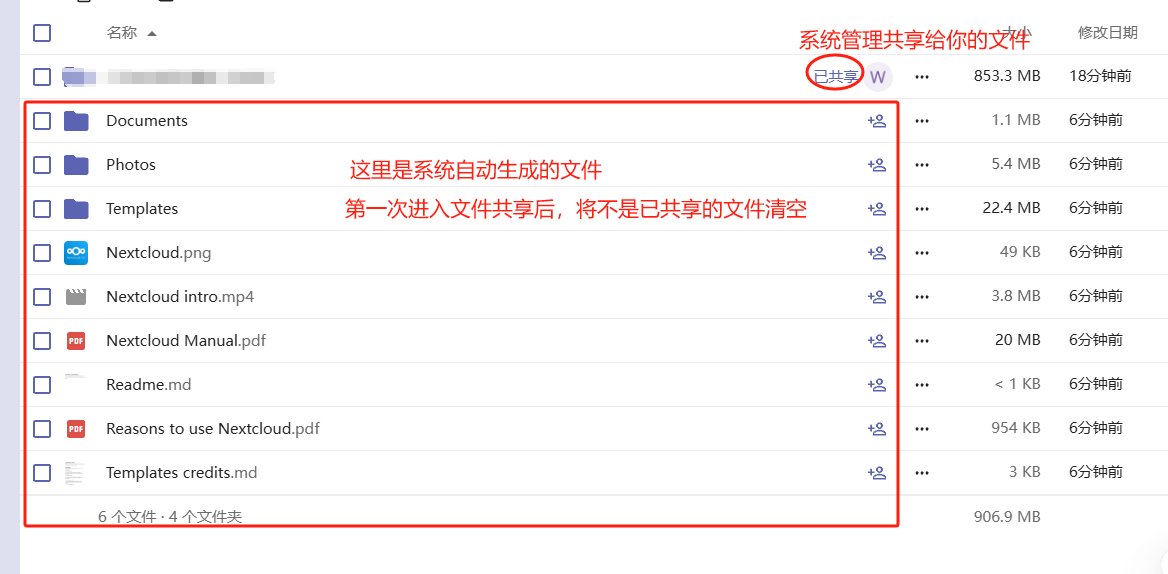
8、通过复选框选中所有自动生成的文件,并删除